Apple IDのパスワード確認と復元!最短でアカウントを取り戻す
アップル id パスワード 確認 方法を求めて検索画面をさまよっているなら、まずは画面の前で深呼吸してほしい。App Storeでのアプリ購入時やiCloudへのログイン時、突然求められる認証コード。急いでいる時に限って記憶の引き出しが空っぽになり、冷や汗をかいた経験は誰にでもあるはずだ。最新のiOS 18環境下であっても、サインインの壁に突き当たるトラブルは後を絶たない。
画面ロックを解除したiPhoneを手にしているなら、実は慌てて無意味な文字列を打ち込む前に、正しくアップル id パスワード 確認 方法を実行することで、数分以内にトラブルをあっさり解決できる可能性が高い。今回は、セキュリティを破ることなく最短で安全にアカウントへアクセスを取り戻すための具体的なアプローチを詳しく解き明かしていく。
Apple IDのパスワード確認・再設定でお困りですか?最短でアカウントを復元する秘訣
「大切な写真やバックアップが詰まったアカウントにアクセスできない」——そんな絶望感に襲われたユーザーのために、Appleが用意している救済ルートは驚くほど合理的だ。パスワードそのものを画面上に平文で参照することは、厳格なサイバーセキュリティの観点から原則として不可能に設計されている。しかし、本人が所有する認証済み端末さえあれば、再設定という形で即座に新しいパスワードへ上書きし、実質的な確認と復元を完了できる。
最短で復元を果たす秘訣は、信頼できるデバイス(普段使っているスマホやタブレット)の「設定」アプリを素早く操作することにある。無闇にブラウザで試行錯誤を繰り返すよりも、端末本体のローカル認証を経由するルートこそが、ロックアウトのリスクを最小限に抑えつつアカウントを取り戻す最短の抜け道だ。
iPhone端末内から即座にパスワードを確認・参照する手順
手元のiPhoneが手元にあり、画面ロックのパスコードがわかる状態であれば、設定画面の奥深くに眠る管理領域へアクセスしよう。iOS 18を搭載した端末では、「パスワード」アプリまたは「設定」内のパスワード項目から、過去に保存されたiCloudキーチェーンの情報を呼び出すことができる。
具体的な手順はシンプルだ。「設定」から「パスワード」を選択し、Face IDやTouch IDによる生体認証をクリアする。検索窓に「apple.com」と入力すれば、Web上で自動保存されていたサインイン情報が画面上に浮き上がる。もしここに該当する暗号が残っていれば、再設定の手間すらなく本来の文字列を目視確認できるだろう。ただし、Appleアカウント自体のマスターパスワードはここにも非表示処理されている場合が多いため、その際はそのまま「パスワードの変更」へと進むのが鉄則だ。
ブラウザや別デバイスからAppleアカウントを安全に復元する裏ワザ
「手元に信頼できるiPhoneがない」「画面が割れて操作できない」といった緊急事態でも諦める必要はない。ウェブブラウザから「iforgot.apple.com」へアクセスする手法が用意されている。家族や知人の端末を一時的に借り、Apple Supportアプリから復元を試みるのも強力な裏ワザだ。
ブラウザからの手続きでは、登録済みの電話番号やメールアドレス宛にSMS認証コードが送信される。2要素認証を設定している場合、信頼できる別のApple端末に一発で通知が届く仕組みだ。もし電話番号が変わってしまっている場合は、「アカウント復元(Account Recovery)」のリクエストを出すことになる。これには数日間の審査期間を要するため、日頃から復旧用連絡先や復旧キーを保持しておくリスク管理が命運を分ける。
iOS 18世代のセキュリティ進化:パスキーと2要素認証の最前線
アップルを率いるティム・クックCEOは、過酷さを増すサイバー攻撃の脅威に対し、従来の「文字列に頼るパスワード」からの脱却を強く推進してきた。その結実とも言えるのが、iOS 18で本格普及した「パスキー」技術だ。
パスキーの導入により、ユーザーは複雑な英数字を記憶する必要すらなくなりつつある。デバイス内部の指紋や顔認証だけで高度な暗号鍵をやり取りするこの仕組みは、フィッシング詐欺や第三者による不正アクセスを根絶する切り札としてテクノロジー業界全体から熱い視線を浴びている。強固な2要素認証とパスキーが組み合わさることで、悪意あるハッカーが個人情報を盗み出す障壁はかつてないほど高くなった。
iCloudキーチェーンとApp Store利用時に陥りやすい注意点
便利さの裏には必ず落とし穴が存在する。iCloudキーチェーンに依存しすぎていると、マスターパスワードそのものを失念した際に二重の打撃を受ける。特にApp Storeでの課金やアプリダウンロードの際、古いApple IDのパスワードを求められてフリーズするトラブルが後を絶たない。
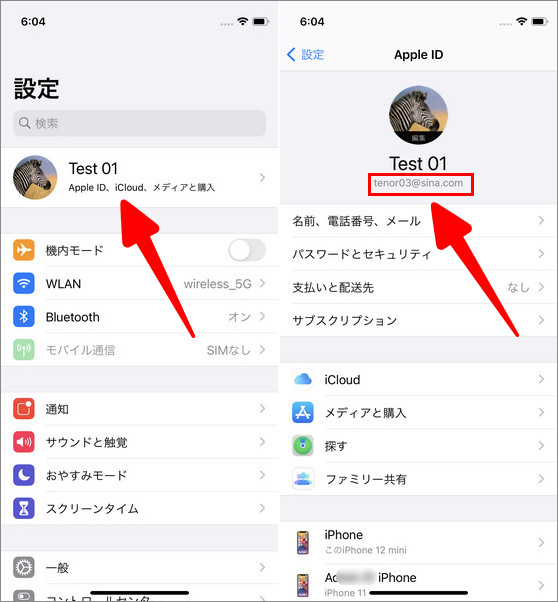
複数のIDを使い分けているユーザーは特に注意が必要だ。過去に別のメールアドレスで作ったアカウントで取得したアプリは、現在の新しいIDではアップデートできない。このような事態を防ぐためにも、使用中のApple IDがどのメールアドレスに紐づいているかを常に「設定」のトップ画面(自分の名前が表示されているエリア)で確認しておく癖をつけておきたい。
テクノロジー業界を牽引するアップルの安全対策と未来への備え
テクノロジー業界の巨頭であるアップルが提示するセキュリティ基準は、個人のデータ保護にとどまらず、社会インフラ全体の安全性を底上げしている。サイバーセキュリティの脅威が巧妙化する中、パスワードの確認や再設定のプロセス自体がユーザーを守るシェルターの役目を果たしているのだ。
万が一のトラブルに備えて、今すぐできることは何か。それは復旧用連絡先(信頼できる家族の連絡先)を追加しておくこと、そして定期的にiCloudバックアップが正常に行われているかチェックすることだ。確実な備えさえあれば、パスワードを忘れたとしてもパニックに陥る理由はどこにもない。 (出典: アップル id パスワード 確認 方法(Yahoo!ニュース))


SEOライティングとマーケティング戦略の専門家。分かりやすい解説記事で定評があります。
